

Installation de la Mandrake 7.0
Introduction
DrakX est le nouveau programme d'installation de Linux-Mandrake. Il remplace avantageusement l'ancien programme d'installation: son interface est entièrement graphique, il est très facile d'utilisation, vous pouvez revenir à tous moments sur tous les aspects de la configuration et vous pouvez même choisir le type d'installation que vous voulez en fonction de vos connaissances.
Lorsque vous insérerez votre CD Linux-Mandrake (ou votre disquette de démarrage), après la procédure de démarrage, vous obtiendrez ce qui est exposé dans la figure 14.1.
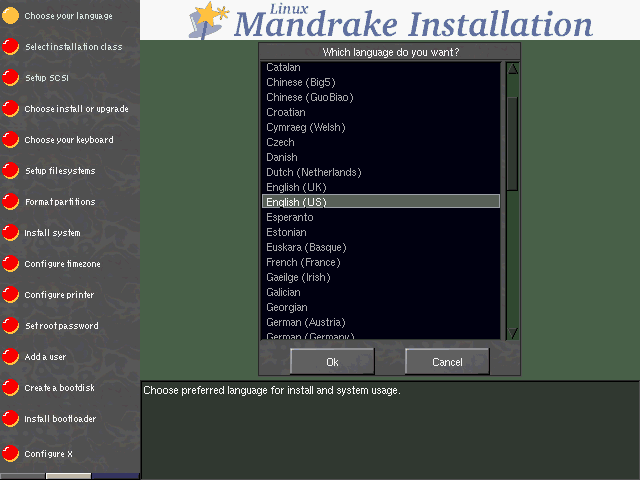
Figure 14.1 Choix de la langue
DrakX est thémable! Si le thème par défaut ne vous plaît pas, vous pouvez toujours le changer, en cliquant sur l'une des trois barres en bas à gauche. Vous pouvez le faire durant n'importe quelle partie de l'installation.
Voici
pour le côté esthétique :)
Passons maintenant à quelques considérations pratiques.
Vous pouvez voir, sur la gauche, les différentes phases de l'installation. En fonction de l'avancement de l'installation, certaines phases seront disponibles ou non. Si elles sont disponibles, elles seront mis en surbrillance lorsque vous bougerez le curseur de la souris par dessus.
Par ailleurs, les boutons matérialisant les diverses phases peuvent prendre différentes couleurs:
rouge: cette phase de l'installation n'a pas encore été effectuée;
orange: cette phase de l'installation correspond à celle dans laquelle vous vous trouvez;
vert: cette phase de l'installation est déjà configurée, mais cependant rien ne vous empêche d'y revenir.
Ce guide suppose que vous faites une installation étape par étape, et les captures d'écran successives refléteront cet état de fait.
La première étape de l'installation est le choix de la langue. Bien sûr, nous choisirons le français: French (France).
Dès que vous aurez sélectionné la langue, vous vous retrouverez automatiquement à l'étape suivante:
Après vous avoir demandé le type d'installation que vous désirez, DrakX vous demandera quelle classe d'installation vous souhaitez (figure 7.2).
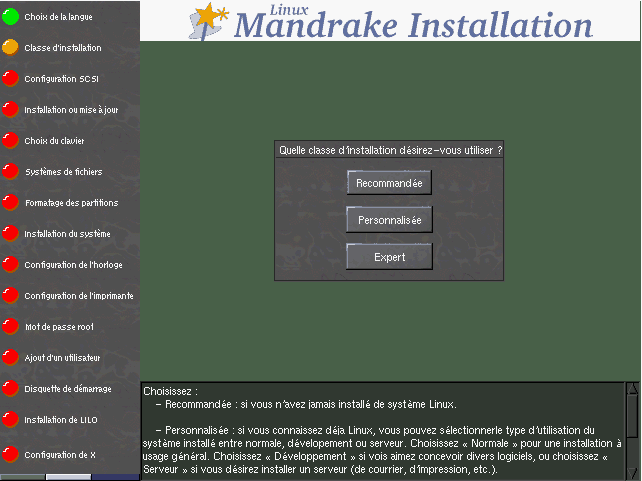
Figure 7.2 Choix de la classe d'installation
Ce
manuel se positionnera par défaut sur la classe d'installation
Recommandée!
Si vous choisissez une autre classe, c'est probablement que vous êtes
déjà suffisamment expérimenté avec Linux
et pouvez parcourir les différentes sections sans l'aide de ce
manuel :)
Après avoir sélectionné la classe d'installation, DrakX procèdera alors à la détection d'un périphérique SCSI PCI sur votre système. Si un tel périphérique est trouvé, DrakX installera alors automatiquement le bon pilote.
En cas d'échec de l'autodétection, votre carte SCSI est probablement ISA: dans ce cas, n'oubliez pas les renseignements que vous avez pu obtenir de Windows, car ce sont ces options que vous devrez passer au pilote:
io=0x400 irq=5
Le texte d'aide parle pour lui-même: vous devrez choisir Installation si vous installez Linux pour la première fois sur votre machine (ou tout simplement si vous voulez réinstaller par-dessus une installation existante), et Mise à jour si une version antérieure de Linux-Mandrake est déjà installée sur votre machine (figure 7.4).
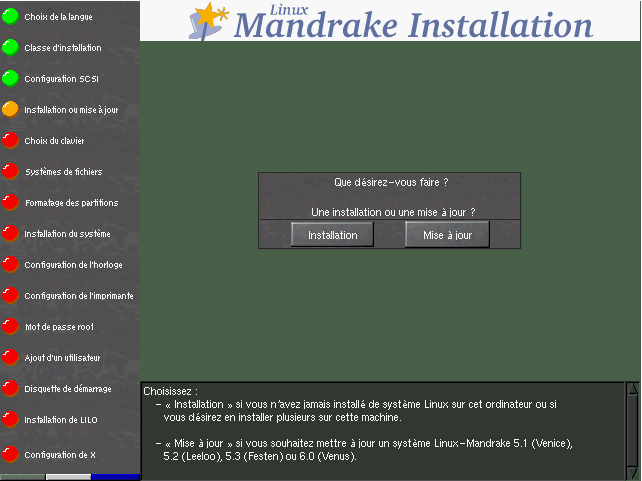
Figure 7.4 Installation ou mise à jour?
Là encore, DrakX aura sélectionné le clavier pour vous (en fonction de la langue que vous aurez choisie). Toutefois, il se peut que vous n'ayez pas un clavier correspondant exactement à votre langue: par exemple, vous êtes suisse francophone, votre clavier sera donc un clavier suisse. Ou encore, vous êtes canadien: vous vous retrouverez dans la même situation. Dans les deux cas, il vous faudra revenir à cette section de l'installation et sélectionner un clavier dans la liste (figure 7.5).
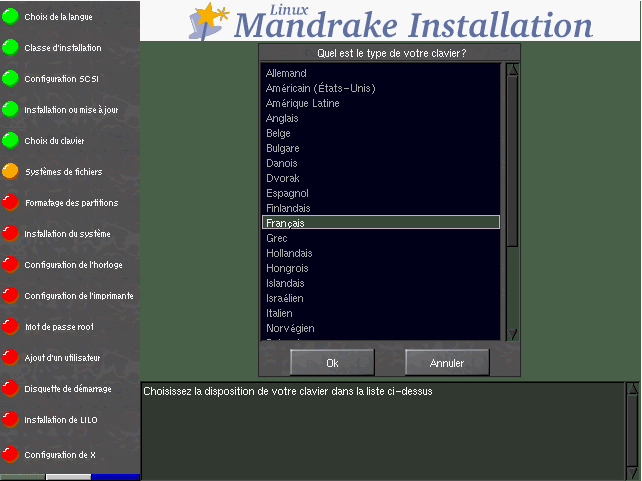
Figure 7.5 Choix du clavier
Il vous suffit de sélectionner le bon clavier dans la liste qui se présente devant vous.
Il s'agit maintenant de dire à DrakX où les différentes partitions présentes sur le ou les disque(s) dur(s) doivent être montées. En mode Recommandé, vous n'aurez normalement rien à faire: si vous n'aviez qu'une partition Windows, celle-ci est automatiquement réduite, et la partition Linux et l'espace de swap sont automatiquement créés et formattés. Par conséquent, il n'y aura qu'une seule partition Linux présente sur le ou les disque(s) dur(s), et DrakX saura laquelle c'est. Si, en revanche, vous avez plusieurs partitions Linux, vous devriez voir apparaître à l'écran une fenêtre du genre de la figure 7.6.
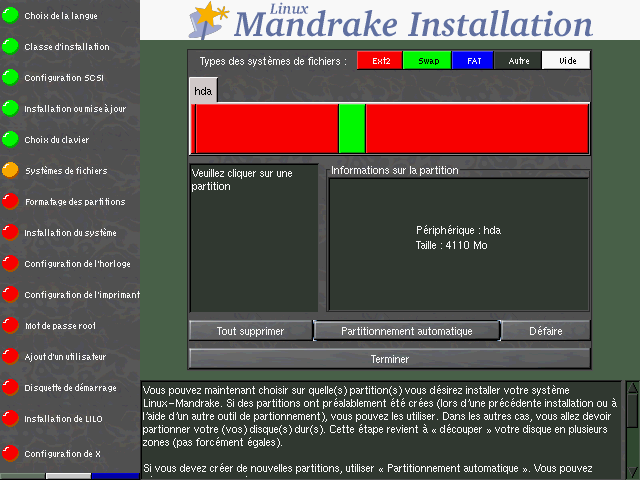
Figure 7.6 Sélection des points de montage
Les
partitions Linux
sont affichées en rouge. Vous devez aussi en avoir au moins
une de couleur verte, pour le swap. Il vous suffit de sélectionner
la partition (rouge) que vous voulez avec un clic de la souris: un
menu apparaîtra alors dans la fenêtre de droite, dans
lequel vous sélectionnerez Point
de montage.
La fenêtre qui apparaît alors vous demande où vous
voulez la monter, et propose /
par défaut, ce qui est ce que vous voulez. Si vous voulez
avoir plusieurs points de montage, il vous suffit de répéter
l'opération, mais nous n'en dirons pas plus ici: si vous avez
effectivement déjà plusieurs partitions sur le disque,
c'est que vous connaissez déjà les principes :)
La configuration de l'horloge se fait en déterminant dans quelle zone horaire vous vous trouvez.
Vous pouvez ici choisir votre fuseau horaire dans la liste qui apparaît (figure 7.7).
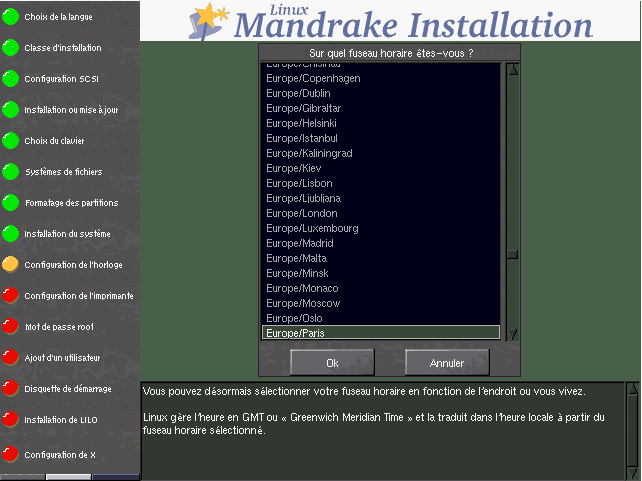
Figure 7.7 Choix du fuseau horaire
L'impression sous Linux requiert plusieurs choses: la première est que vous configuriez le mode d'accès à cette imprimante (locale, distante) pour pouvoir y accéder, la deuxième chose est de configurer le filtre d'impression: celui-ci varie en fonction du modèle de votre imprimante. Pour configurer un imprimante, il vous faudra évidemment répondre Oui à la question de la figure 7.8.
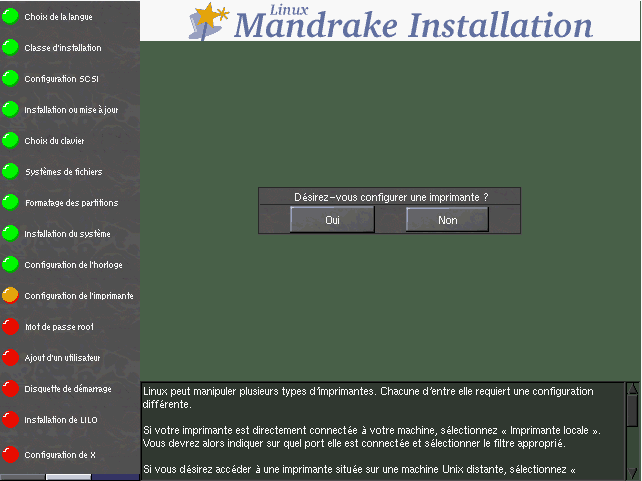
Figure 7.8 Désirez-vous configurer une imprimante?
Linux propose plusieurs types d'imprimantes: outre les imprimantes branchées physiquement sur votre machine (Imprimante locale), vous pourrez également lancer vos travaux d'impression sur des imprimantes partagées en réseau.
Plusieurs scénarios sont possibles:
vous voulez imprimer sur une imprimante desservie par une machine Unix (que ce soit Linux ou un autre système d'exploitation de type Unix): choisissez alors l'option Imprimante UNIX distante;
vous voulez imprimer sur une imprimante desservie par une machine Windows (9x ou NT): choisissez dans ce cas SMB/Windows95/NT;
vous voulez imprimer sur une imprimante desservie par une machine Netware: choisissez NetWare.
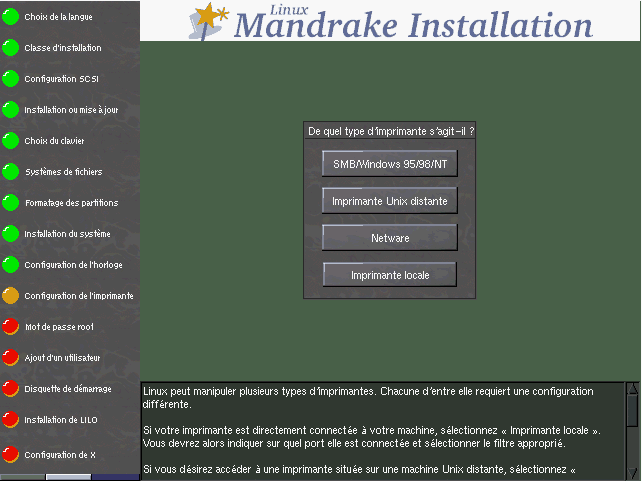
Figure 7.9 Choix du type d'imprimante
Quel que soit le type de votre imprimante, DrakX vous proposera de tester votre configuration. En cas d'échec, vous pourrez recommencer autant de fois que nécessaire.
Si vous avez une imprimante locale, DrakX essaiera d'en détecter la marque et le modèle: les imprimantes modernes supportent cette fonctionnalité. Au cas où il n'y arriverait pas, il vous demandera alors sur quel port est branchée votre imprimante. Dans le cas où vous n'avez qu'une seule imprimante, choisissez toujours /dev/lp0 (figure 7.10).
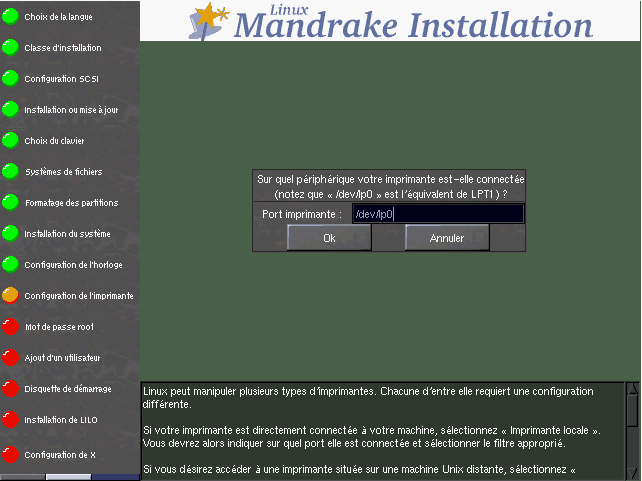
Figure 7.10 Imprimante locale
Dans le cas où vous voulez accéder à une imprimante Unix, vous devrez entrer le nom de la machine qui dessert l'imprimante, ainsi que le nom de la file correspondant à cette imprimante sur le serveur (qui n'est pas obligé d'être le même nom que celui que vous donnez localement); (figure 7.11).
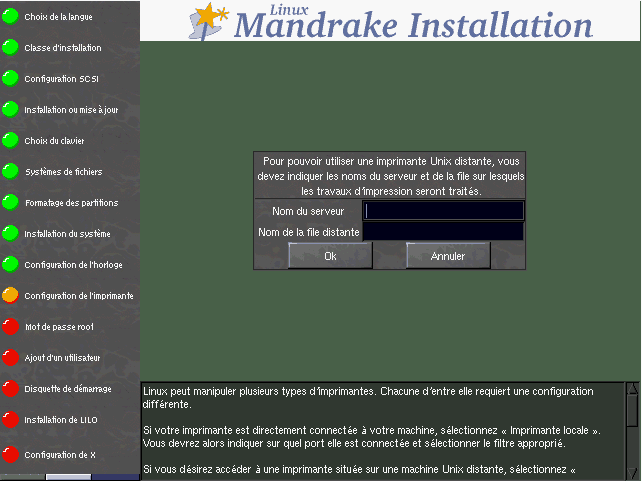
Figure 7.11 Imprimante Unix
Si vous voulez configurer l'impression sur une imprimante SMB , vous devez faire attention à une chose: le nom de la machine que vous devez donner n'est pas le nom associé à cette machine par DNS! SMB possède sa propre façon de nommer les machines, et lorsque Linux voudra imprimer sur cette imprimante, il parlera au serveur d'impression en utilisant le protocole SMB. Donc, renseignez-vous auprès de votre administrateur système pour connaître le nom du serveur. Il vous est également possible de spécifier l'adresse IP du serveur d'impression. Enfin, vous devrez rentrer les nom d'utilisateur, mot de passe et groupe de travail requis pour accéder à l'imprimante (figure 7.12).
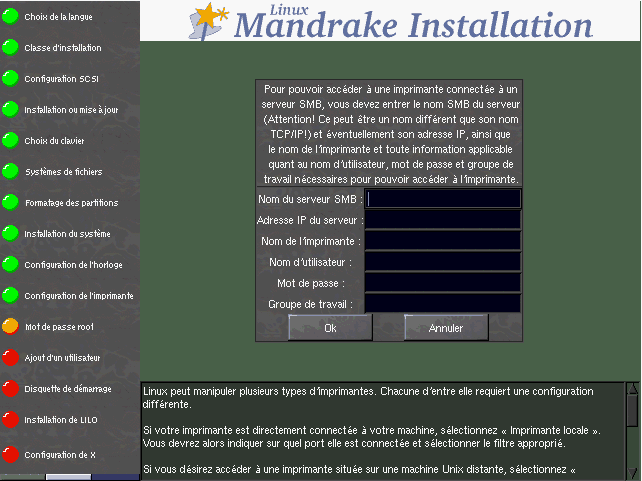
Figure 7.12 Imprimante SMB
Pour les imprimantes Netware, les options sont pratiquement les mêmes, avec encore une fois le problème du nom: c'est le nom associé à la machine par le protocole IPX (le protocole utilisé par Netware), vous devez donc vous renseigner auprès de l'administrateur réseau pour le connaître. Vous devrez également entrer les nom d'utilisateur et mot de passe nécessaires à l'accès de l'imprimante (figure 7.13).
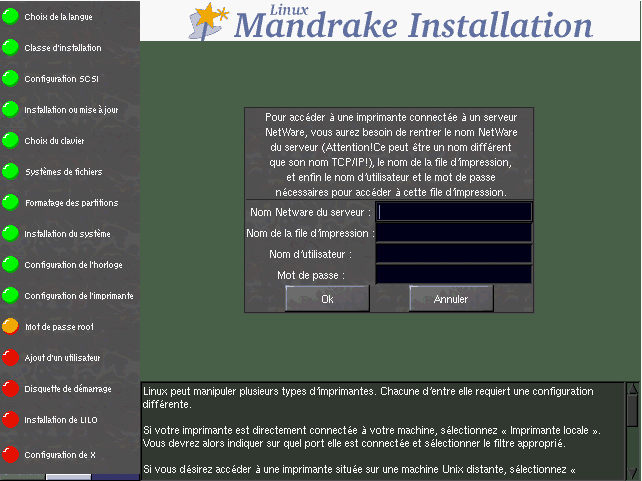
Figure 7.13 Imprimante Netware
Après avoir configuré le type d'accès à l'imprimante, reste à configurer le pilote d'impression: c'est ce qui va permettre au système d'impression de transformer les documents que vous lui demandez d'imprimer en des données compréhensibles pour l'imprimante (figure 7.14).
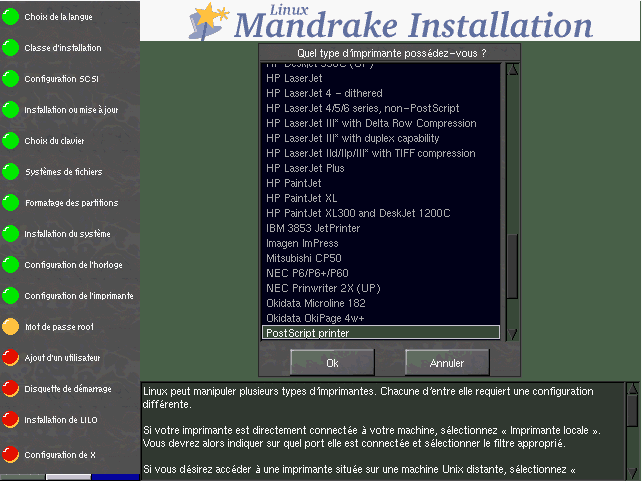
Figure 7.14 Choix du pilote d'impression
Si vous ne voyez aucune référence exacte à votre imprimante dans la liste des pilotes que DrakX vous propose, choisissez le pilote le plus proche qui soit. Suivront ensuite différentes options de configuration du pilote que vous avez choisi (figure 7.15).
En premier lieu, vous devez choisir la taille du papier. En France, ce sera généralement A4. La résolution sera dépendante des capacités du pilote de l'imprimante que vous possédez.
L'option Éjecter la page en fin d'impression sert pour quelques imprimantes qui, justement, n'éjectent pas la dernière page d'un travail d'impression par défaut. Notez que si votre imprimante n'a pas besoin de cette option, vous le verrez rapidement lors des tests: à la fin de chaque impression, elle éjectera une page blanche en plus...
L'option Corriger l'effet d'escalier du texte sert à éviter que, lorsque vous imprimez du texte, vous obteniez du texte décalé. Vous pouvez répondre par l'affirmative en cas de doute, mais les imprimantes qui souffrent de cet effet sont très rares.
Enfin, vous devez choisir la résolution pour cette imprimante. Cela dépendra du fait que le pilote soit ou non Uniprint. S'il ne l'est pas (ce qui est le cas dans la figure 7.15), vous aurez un menu Résolution avec les différentes résolutions que le pilote peut gérer. S'il est Uniprint, ce même menu deviendra Options du pilote Uniprint et vous devrez affiner la description de votre imprimante. La résolution se fera en fonction de ce choix.
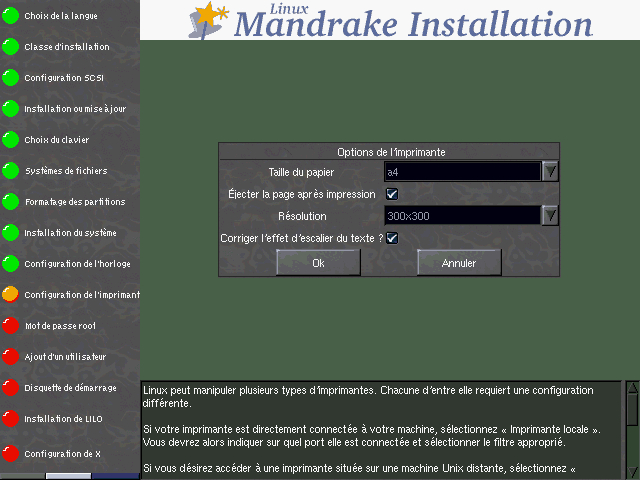
Figure 7.15 Options du pilote d'impression
Voici
le point le plus critique de la sécurité de votre
système Linux:
vous allez devoir entrer le mot de passe root
(figure 7.16). root
est l'administrateur du système, il est le seul autorisé
à faire des mises à jour, ajouter des utilisateurs,
changer la configuration globale du système, etc. Bref, il
peut tout faire. C'est pourquoi vous devez choisir un mot de passe
qui ne soit pas facile à deviner! DrakX
vous préviendra s'il est trop simple. Comme indiqué,
vous pouvez ne pas mettre de mot de passe, mais c'est très
fortement déconseillé!
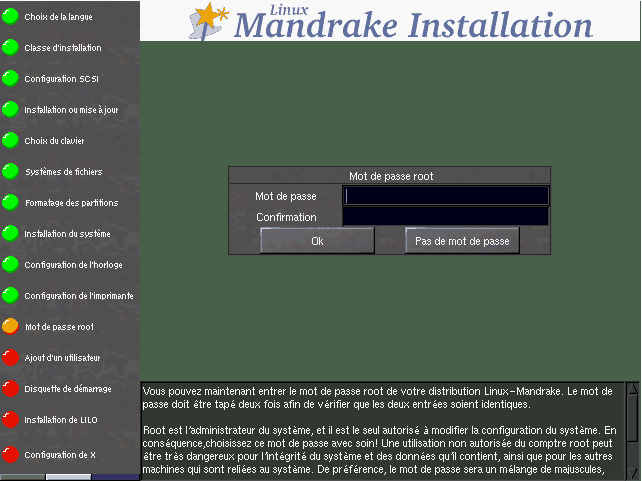
Figure
7.16 Choix du mot de passe de root
Vous aurez à taper le mot de passe deux fois: une erreur de frappe dans la première tentative peut s'avérer gênante si vous ne la reproduisez pas lorsqu'il s'agira de se connecter au système...
Il
vous faut maintenant ajouter un nouvel utilisateur non privilégié
pour le système (figure 7.17). Contrairement à
root,
qui est l'administrateur, cet utilisateur n'aura pas le droit de
modifier autre chose que ses propres fichiers et sa configuration
personnelle. Vous devez en créer un au moins pour vous, et
c'est même par là que vous devez commencer: même
s'il est très pratique de se connecter en tant que root
tous les jours, n'oubliez pas que c'est très dangereux! La
moindre erreur peut rendre votre système inopérant...
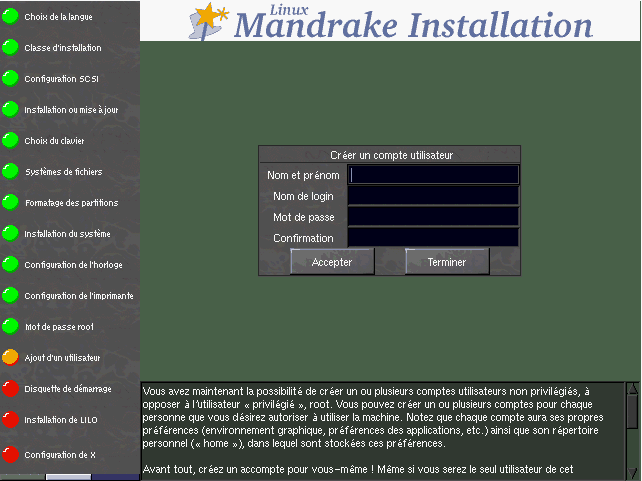
Figure 7.17 Création d'un utilisateur non privilégié
Vous
devez d'abord entrer le vrai nom de l'utilisateur. Ce n'est pas
obligatoire, bien sûr, vous pouvez mettre ce que vous voulez.
DrakX
prendra ensuite le premier mot que vous avez entré dans cette
case et le reportera dans la case Nom
de login.
C'est ce nom que vous utiliserez pour vous connecter au système.
Vous pouvez aussi le changer, bien entendu. De même que pour
root,
vous devrez entrer un mot de passe ici. Bien sûr, le mot de
passe d'un utilisateur normal n'est pas aussi critique que celui de
root
au point de vue sécurité, mais ce n'est pas une raison
pour le négliger :)
Après tout, ce sont vos fichiers...
Si vous cliquez sur Ajout d'un utilisateur, vous pourrez alors en ajouter un autre, et ce autant de fois que vous le désirez. Quand vous avez ajouté tous les utilisateurs que vous désiriez, sélectionnez Terminé.
DrakX vous propose maintenant la création d'une disquette de démarrage pour votre système Linux (figure 7.18).
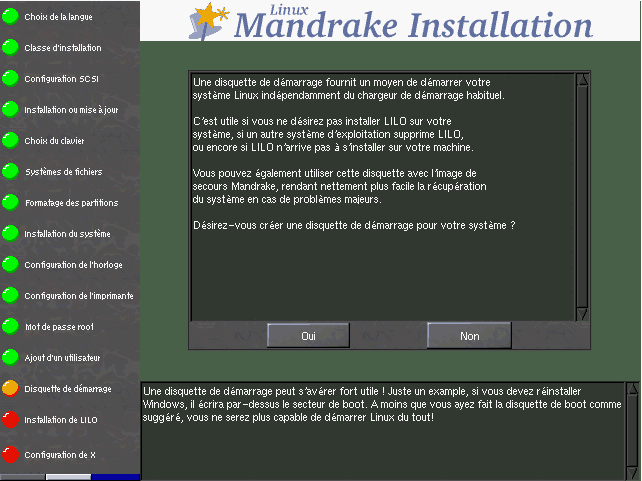
Figure 7.18 Création d'une disquette de démarrage
Cela est nécessaire pour plusieurs raisons:
dans la section 7.18, DrakX va réécrire le secteur de boot de votre disque principal (sauf si vous utilisez System Commander), de façon à pouvoir démarrer Windows ou bien Linux (si vous avez Windows sur votre système); si vous devez réinstaller Windows, celui-ci réécrira le secteur de boot encore une fois, et vous serez alors incapable de démarrer Linux!
si un problème survient et que vous ne pouvez plus démarrer Linux à partir du disque dur, cette disquette sera le seul moyen que vous aurez pour démarrer Linux: elle contient un bon nombre d'outils système utiles pour la restauration d'un système qui aurait subi les outrages d'une panne d'électricité, d'une erreur de frappe malencontreuse ou autre...
Il est donc fortement conseillé de dire Oui ici! Bien sûr, la disquette que vous insérerez devra être vierge, ou bien ne contenir que des données dont vous n'aurez pas besoin. Notez également que vous n'aurez pas besoin de la formater: DrakX réécrira toute la disquette.
LILO (LInux LOader, « chargeur de Linux ») est le chargeur de démarrage de Linux. Cette étape est normalement entièrement automatisée. En effet, DrakX analysera le secteur de boot du disque dur et agira en fonction de ce qu'il y trouve:
s'il trouve un secteur de boot de Windows, il le remplacera par un secteur de boot LILO et fera en sorte que vous puissiez démarrer Linux ou bien Windows;
s'il trouve un secteur de boot LILO, il le remplacera par le nouveau;
En cas de doute, DrakX vous demandera où vous voulez installer LILO (figure 14.19).
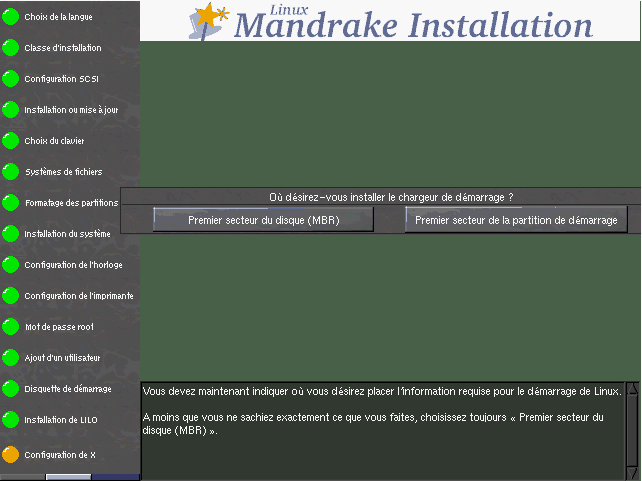
Figure 14.19 Choix de l'emplacement du chargeur de démarrage
Si vous utilisez System Commander, répondez Premier secteur de la partition de démarrage. Si vous voulez utiliser LILO à la place de System Commander pour gérer le démarrage de la machine, choisissez Premier secteur du disque (MBR).
X (pour X Window System) est le coeur de l'interface graphique de Linux, sur laquelle reposent tous les environnements graphiques livrés avec Linux-Mandrake (KDE, GNOME, AfterStep, WindowMaker...). Dans cette section, DrakX tentera de configurer X automatiquement.
Il est extrêmement rare qu'il échoue. La seule raison qui pourrait le faire échouer est un matériel très ancien. En cas de succès, il démarrera X automatiquement, avec la meilleure résolution possible, en fonction de la taille du moniteur! Une fenêtre apparaîtra ensuite pour vous demander si vous êtes capable de la voir (figure 7.20).
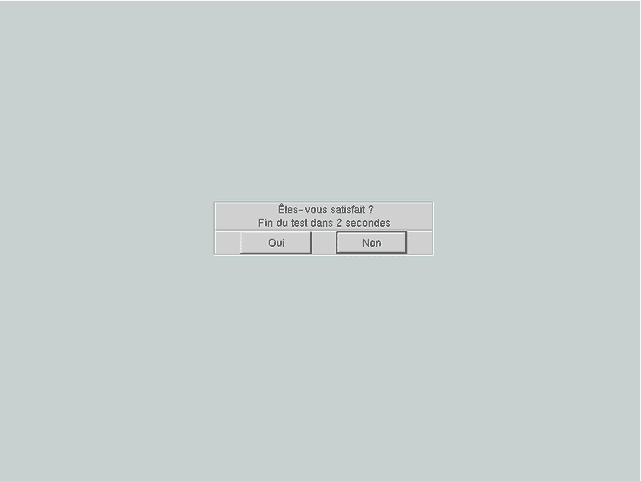
Figure 7.20 Test de la configuration de X
Si vous répondez Oui, DrakX vous demandera ensuite si vous voulez démarrer X dès le démarrage: cela vous donnera la possibilité de vous connecter au système et de tomber directement sur l'interface graphique.
Il se peut cependant que le premier essai ne soit pas toujours le bon (écran trop petit, décalé à gauche ou à droite...). C'est pourquoi, même si X démarre correctement, DrakX vous demandera ensuite si la configuration vous convient et vous proposera de la changer en vous proposant une liste des modes valides qu'il a pu trouver et en vous demandant d'en sélectionner un.
Voilà,
l'installation est maintenant terminée, votre système
Linux
est prêt à être employé et vous pouvez
démarrer Linux
ou Windows
au choix dès que vous redémarrerez l'ordinateur. Pour
accéder à Windows
depuis votre nouveau système Linux,
enfoncez la touche TAB
à l'invite LILO
boot:
afin d'obtenir la liste des options possibles.
Pour
démarrer Linux,
vous taperez linux,
et pour démarrez Windows,
vous taperez dos.
Le système choisi démarrera ensuite automatiquement.
N'oubliez pas ce qui a déjà été dit: si vous devez un jour réinstaller Windows, vous n'aurez plus cette invite! N'oubliez donc pas votre disquette de secours...
Ces informations proviennent de la page: http://www.linux-mandrake.com/userguide/fr/install/006.html